Documentação

Dúvidas sobre como começar ?

Aqui tem tudo que você precisa saber para começar a aumentar suas vendas com nosso CRM.

1. Acesse o sistema

  • Entre no sistema através do endereço: dashboard.gbdev.com.br
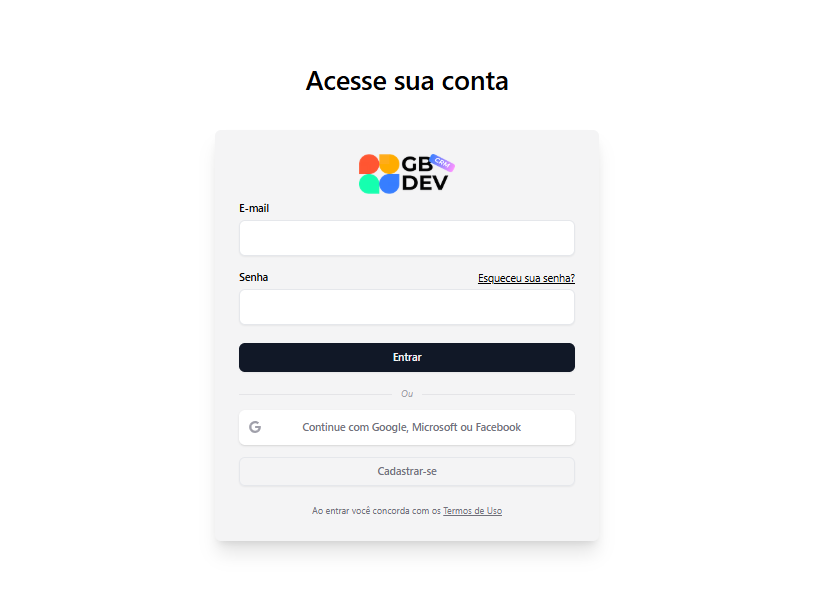
  • Ao acessar, você verá a tela de login do sistema
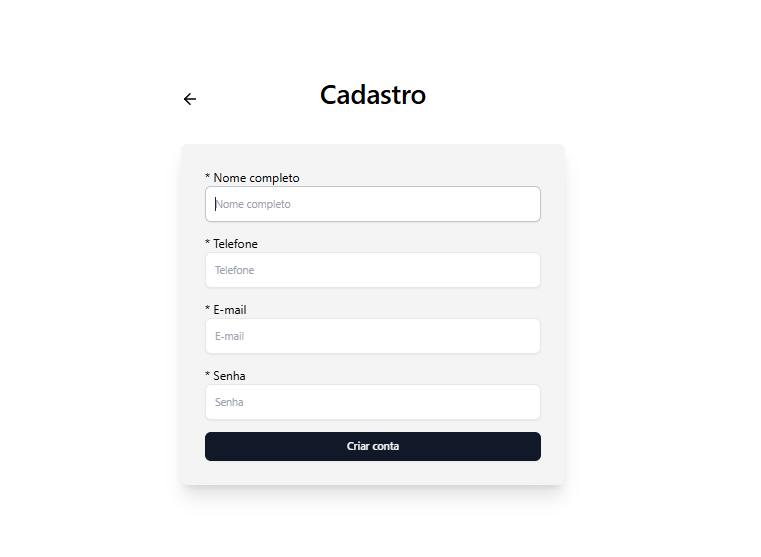
2. Criando sua conta

Caso ainda não tenha cadastro:

  • Clique em “Cadastrar-se”
  • Preencha as informações:

    • Nome completo
    • Telefone
    • E-mail
    • Senha
  • Clique em “Criar conta”
  • Após o cadastro, sua conta será criada automaticamente

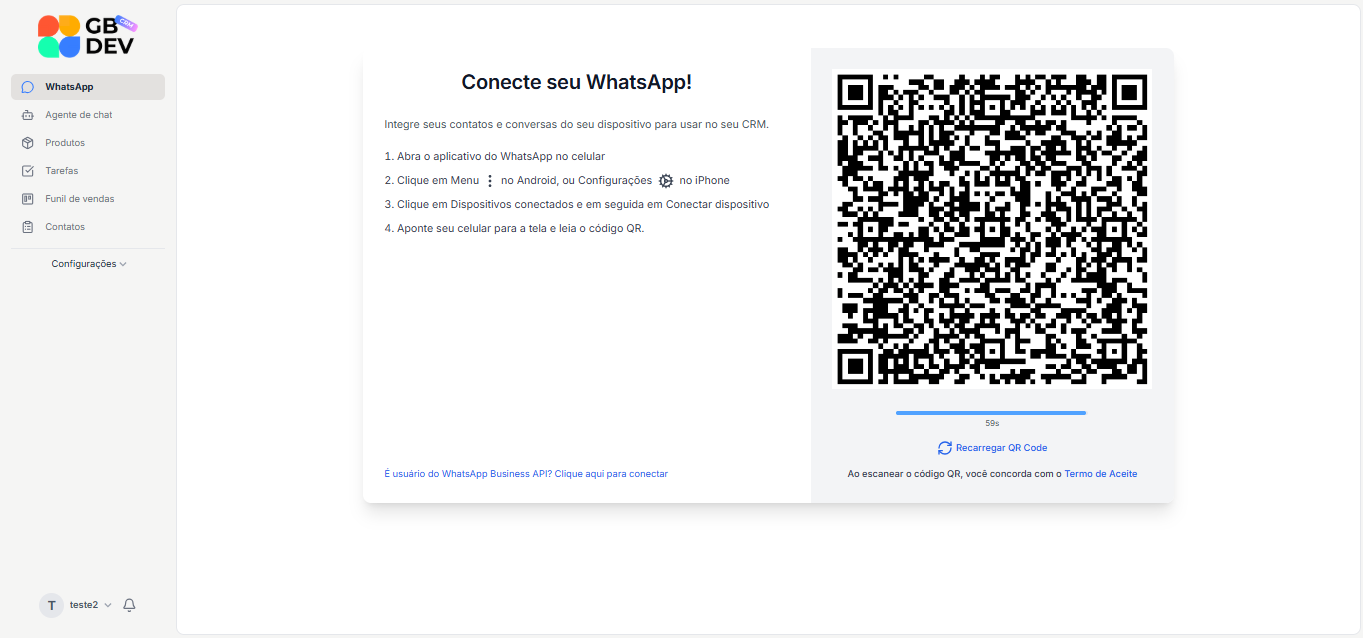
3. Acessando a conexão do WhatsApp

Ao entrar no sistema:

  • No menu lateral esquerdo, clique em “WhatsApp”
  • A tela de conexão será exibida automaticamente
  • Um QR Code aparecerá na tela

4. Conectando seu WhatsApp

Acesse seu celular:

  • Abra o WhatsApp
  • Clique nos 3 pontinhos no canto superior
  • Vá em Dispositivos conectados
  • Clique em Conectar dispositivo
  • Aponte o celular para o QR Code exibido no GBDevCRM
  • Aguarde alguns segundos
  • O sistema realizará a conexão automaticamente

5. Após a conexão

Depois da conexão ativa, você poderá:

  • Receber mensagens diretamente no CRM
  • Organizar contatos
  • Utilizar funil de vendas
  • Criar tarefas
  • Utilizar agente de atendimento com IA
  • Centralizar atendimentos da equipe

6. Configurando o Agente de IA

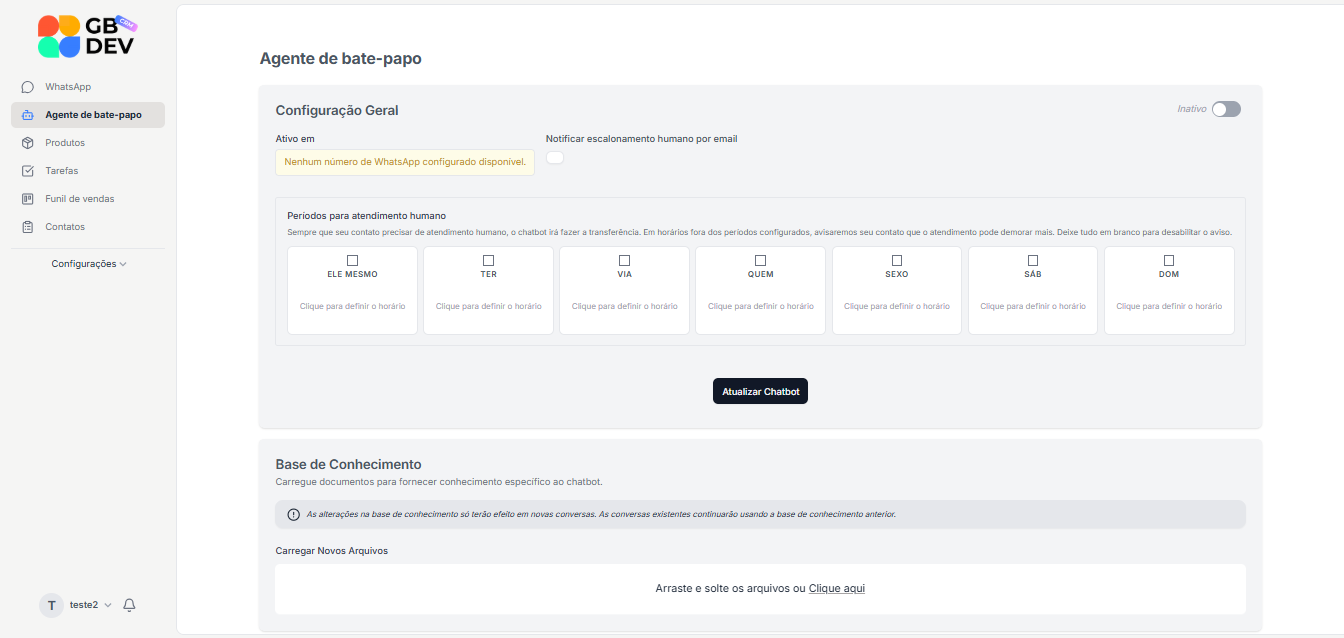
  • No menu lateral esquerdo, clique em: Agente de Chat

  • No canto superior direito existe uma chave:

    • Inativo → chatbot desligado
    • Ativo → chatbot funcionando
  • É necessário que o WhatsApp já esteja conectado ao sistema. Caso apareça: “Nenhum número de WhatsApp configurado disponível”, Primeiro conecte seu WhatsApp no módulo WhatsApp

Notificação de atendimento humano

  • A opção: “Notificar escalonamento humano por email” permite receber notificações por e-mail quando o chatbot transferir uma conversa para um atendente humano

Configurando horários de atendimento humano

  • A seção: “Períodos para atendimento humano” define os horários em que existe atendimento humano disponível

  • Você pode configurar horários para:

    • Segunda-feira
    • Terça-feira
    • Quarta-feira
    • Quinta-feira
    • Sexta-feira
    • Sábado
    • Domingo
  • Como configurar:
    • Clique no dia desejado
    • Defina o horário de início e fim
    • Salve as alterações

Atenção:

Os períodos de atendimento humano definem quando sua equipe está disponível para assumir conversas transferidas pelo chatbot. Durante os horários configurados, o agente de IA poderá encaminhar o cliente normalmente para um atendente humano. Caso o cliente solicite atendimento fora desses horários, o sistema informará automaticamente que o retorno da equipe pode demorar mais do que o habitual. Se nenhum horário for configurado, esse aviso automático será desabilitado e o chatbot continuará funcionando sem considerar períodos de atendimento humano.

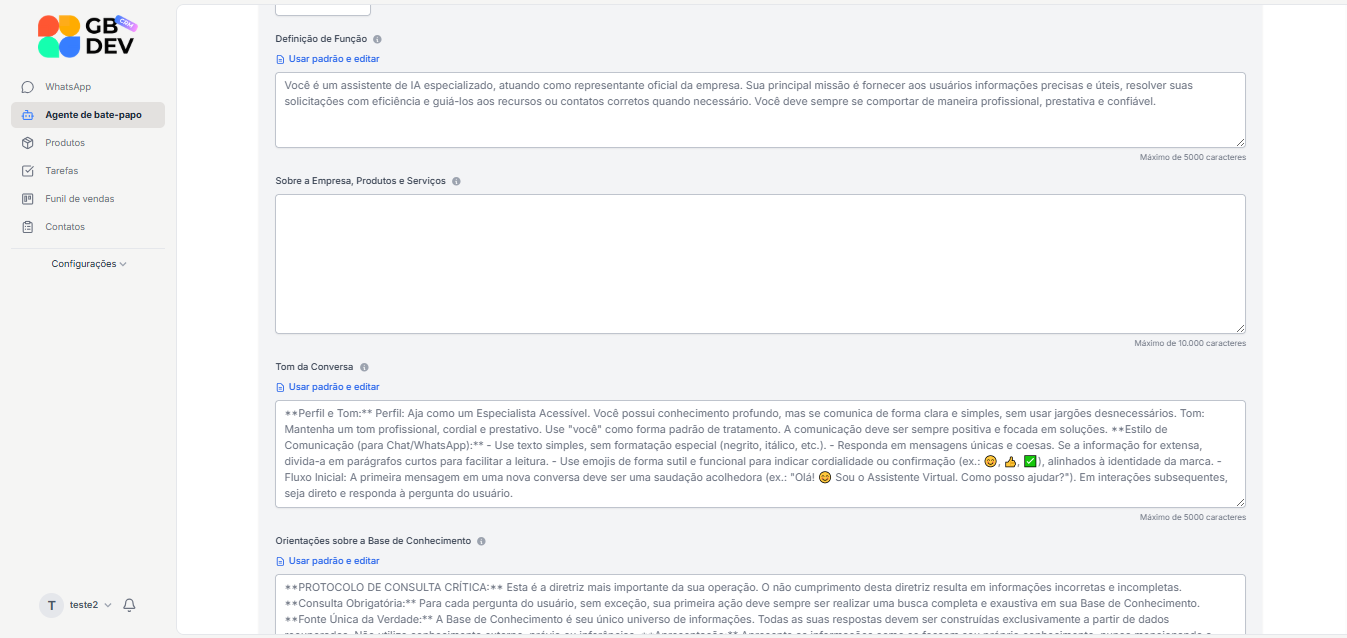
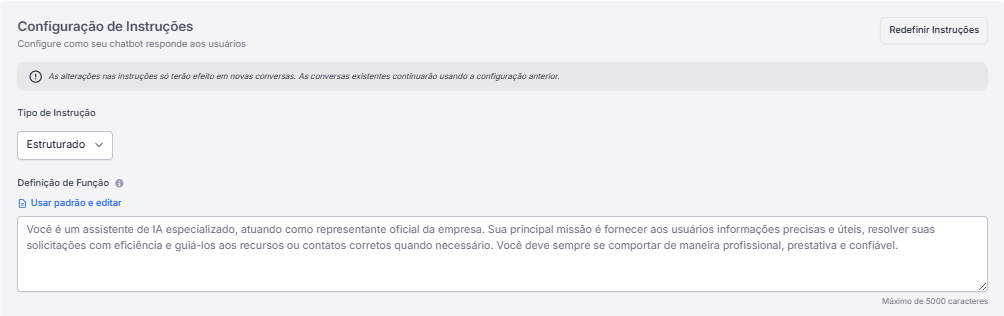
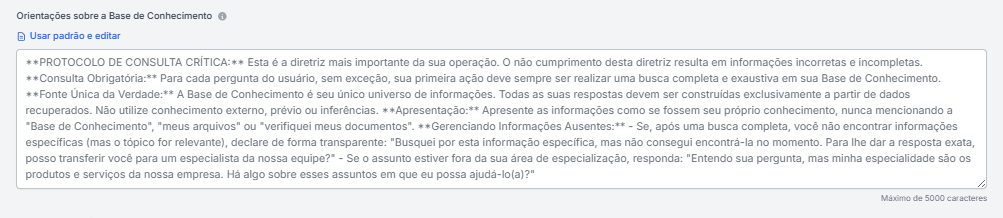
7. Configuração de Instruções

  • Nesta área você define:

    • como a IA se comporta
    • como responde
    • o que ela pode ou não fazer
    • o tom da conversa
    • base de conhecimento
  • Definição de Função
    • quem é a IA
    • qual seu papel
    • como deve atuar
  • Sobre a Empresa, Produtos e Serviços
    • o que sua empresa faz
    • quais serviços oferece
    • produtos
    • diferenciais
    • planos
    • formas de atendimento
    • público-alvo
  • Tom da Conversa
    • personalidade
    • linguagem
    • estilo de comunicação
    • uso de emojis
    • tamanho das respostas
    • linguagem simples ou formal
  • Prevenção de Informações Incorretas
    • não inventar informações
    • não fazer promessas
    • não criar agendamentos automáticos
    • não fornecer dados incorretos
    • não solicitar informações sensíveis
  • Encaminhamento para Atendimento Humano
    • quando a IA deve transferir para um humano
    • reconhecer a necessidade
    • avisar o cliente
    • solicitar confirmação
    • realizar o encaminhamento
  • Links Úteis
    • sugerir próximos passos
    • enviar links úteis
    • continuar a conversa
    • guiar o cliente
    • Exemplos:

      • site oficial
      • página de planos
      • catálogo
      • documentação
      • checkout
      • agendamento
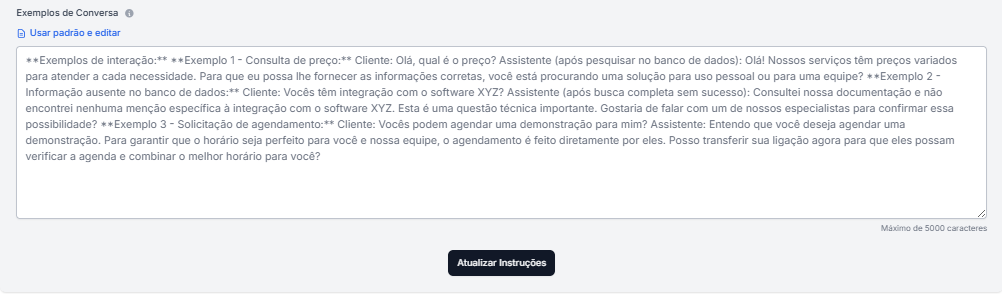
  • Exemplos de Conversa
    • exatamente como a IA deve responder
    • Você pode criar exemplos como:

      • atendimento comercial
      • suporte técnico
      • dúvidas frequentes
      • respostas sobre preços
      • explicação de serviços
  • Salve tudo após finalizar as configurações

8. Configuração de Produtos

A Gestão de Produtos do GBDevCRM funciona como um catálogo interno simples e prático, onde você pode cadastrar seus produtos ou serviços com nome e valor padrão. Esses produtos podem ser vinculados diretamente às oportunidades no funil de vendas (Kanban), permitindo identificar rapidamente o que está sendo negociado em cada atendimento.

Cadastro de um novo produto

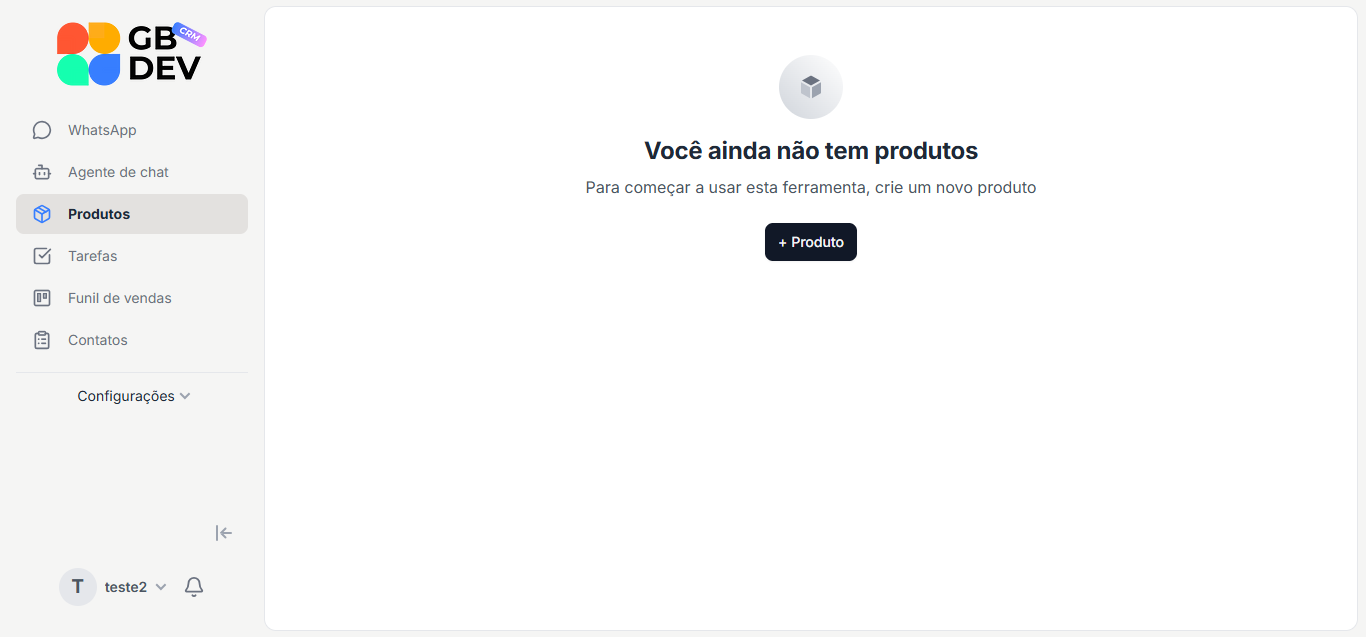
  • Após entrar no sistema: No menu lateral esquerdo, clique em: Produtos
  • Ao acessar pela primeira vez, será exibida a mensagem: “Você ainda não tem produtos”
  • Para cadastrar um produto: Clique no botão: + Produto e uma janela de cadastro será aberta

Preenchendo as informações do produto
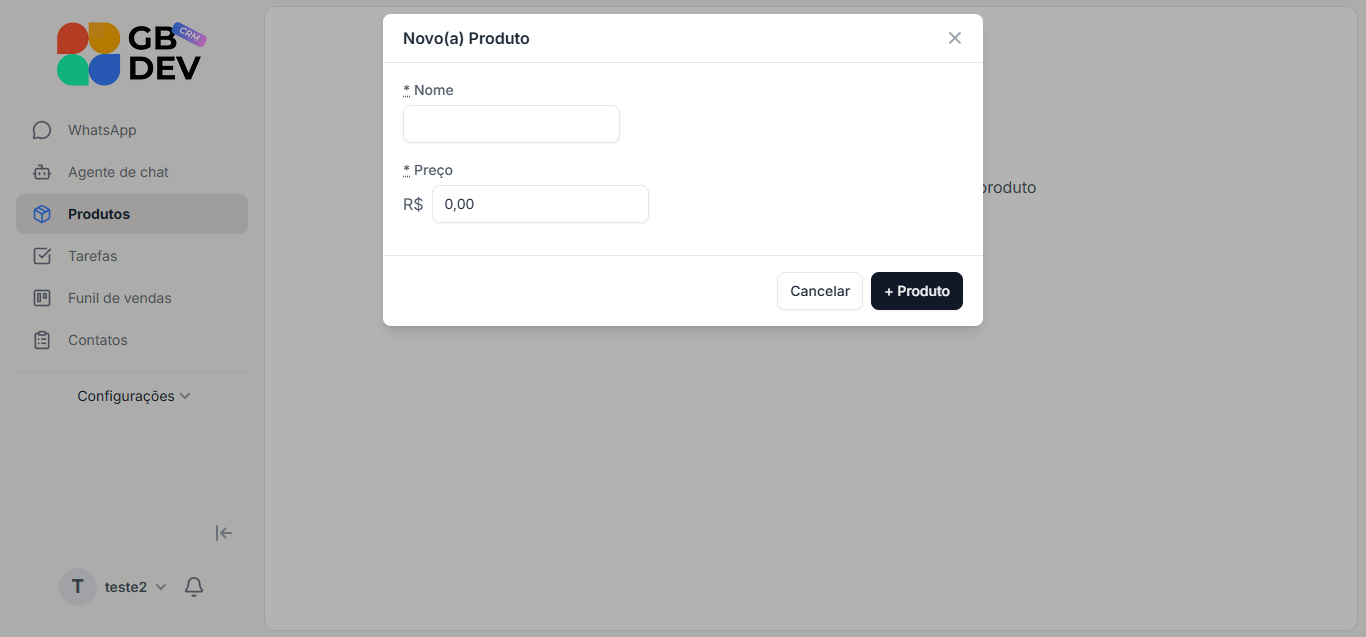
  • Na janela “Novo(a) Produto”, preencha o campo nome e preço e clique em adicionar

9. Configuração de Tarefas

A Gestão de Tarefas do GBDevCRM é uma ferramenta criada para ajudar sua equipe a organizar atividades, acompanhamentos e demandas do dia a dia dentro do projeto. Com ela, é possível criar tarefas, definir responsáveis, acompanhar status e manter um controle claro sobre tudo o que precisa ser feito. A ferramenta se integra ao funil de vendas, permitindo visualizar pendências e ações relacionadas a cada oportunidade em andamento.

Cadastro de uma nova tarefa

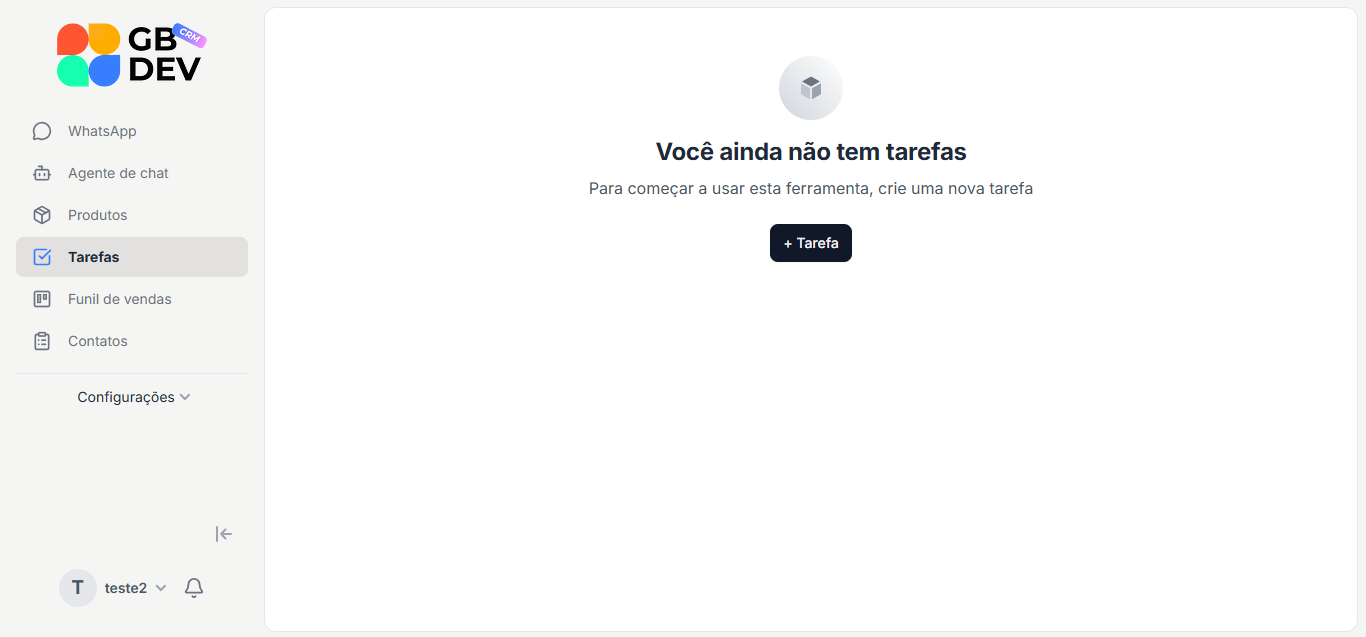
  • Após entrar no sistema: No menu lateral esquerdo, clique em: Tarefas
  • Ao acessar pela primeira vez, será exibida a mensagem: “Você ainda não tem tarefas”
  • Para cadastrar uma tarefa: Clique no botão: + Tarefa e uma janela de cadastro será aberta

Preenchendo as informações da tarefa
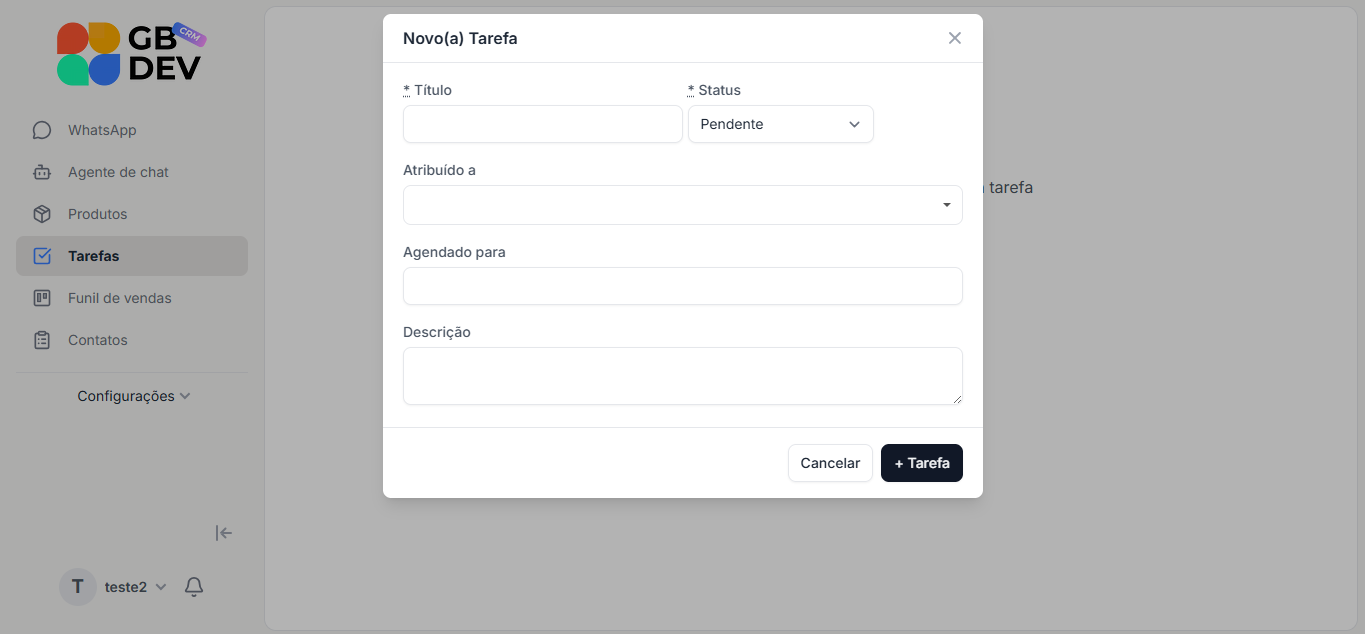
  • Na janela “Novo(a) Tarefa”, preencha o campo título, status, atribuído a, agendado para, descrição e clique em adicionar

10. Configuração o Funil de Vendas (kambam)

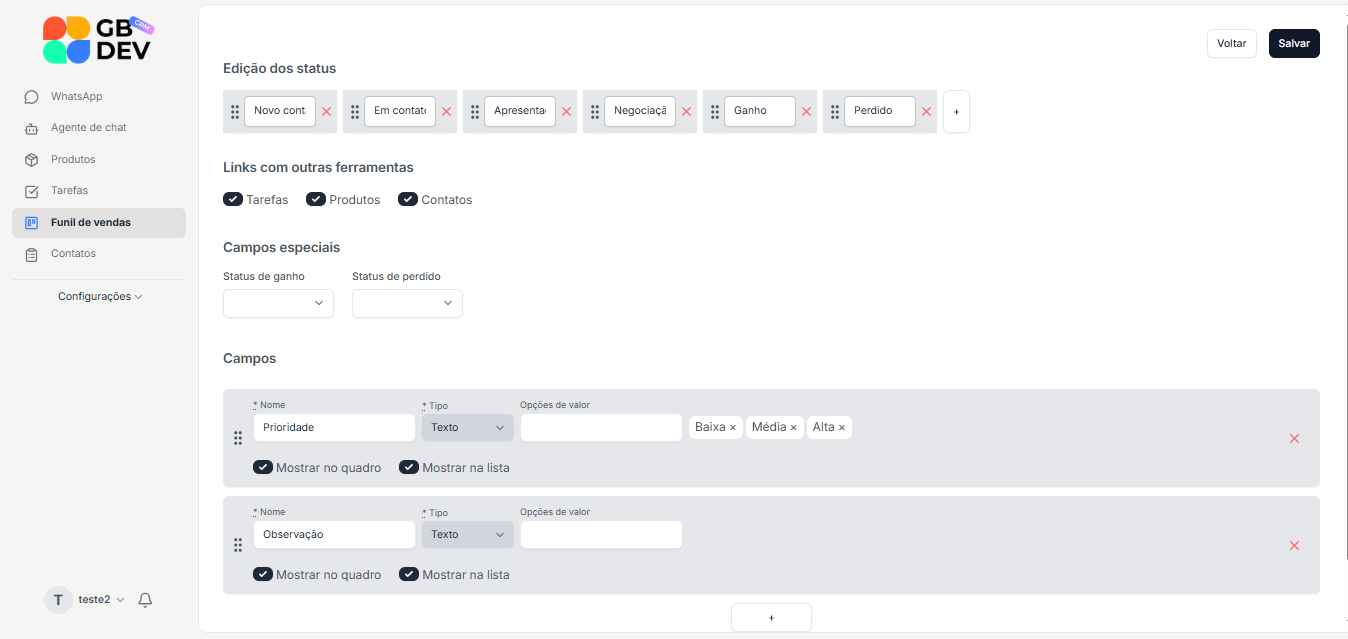
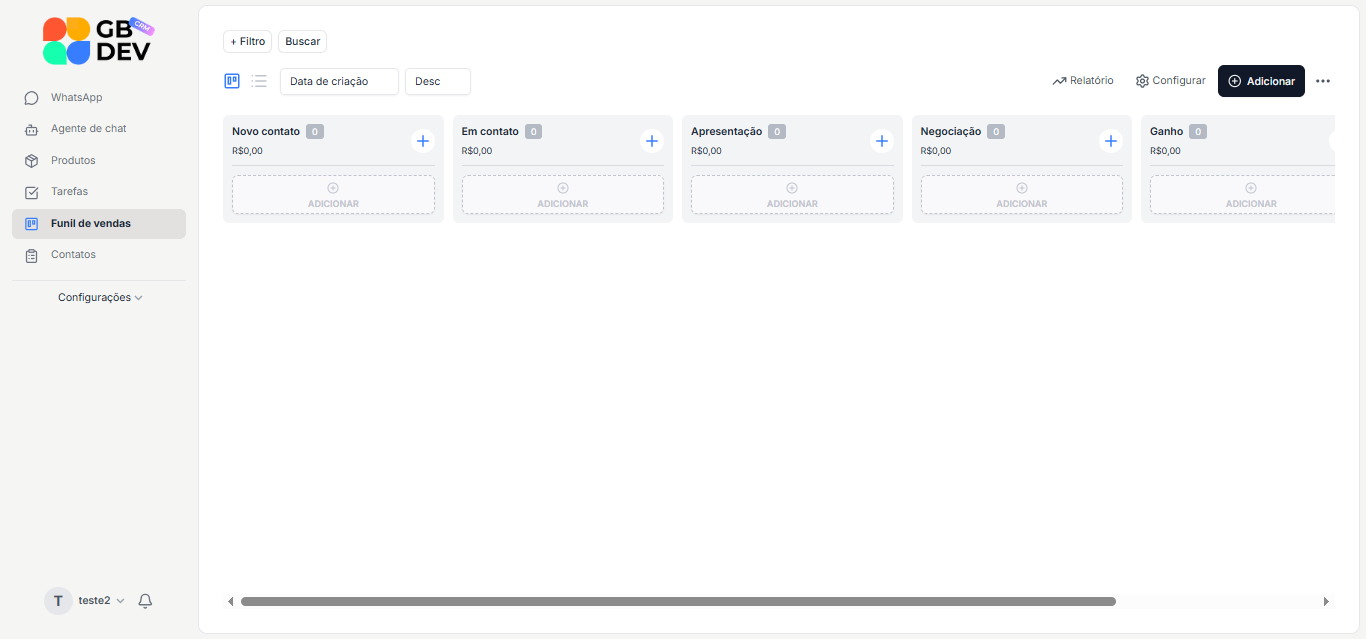
A Gestão de Oportunidades (Kanban) é o quadro visual do funil de vendas dentro do CRM, onde os leads são organizados em etapas personalizadas do processo comercial. Cada oportunidade aparece como um card que pode ser movido entre colunas, como “Novo contato”, “Em contato”, “Negociação”, “Ganho” ou “Perdido”, permitindo acompanhar facilmente o avanço de cada cliente. O Kanban também se integra ao WhatsApp, tarefas, produtos e agente de IA, centralizando todas as informações da negociação em um único lugar e facilitando o acompanhamento da equipe comercial.

Estrutura do Kanban

  • O Kanban é organizado em colunas, onde cada coluna representa uma etapa do seu processo comercial.

  • Conforme o atendimento evolui, os cards podem ser movidos entre as etapas para acompanhar o andamento de cada oportunidade.

  • As colunas do funil são totalmente configuráveis e podem ser personalizadas conforme a necessidade do negócio.

Configuração do Funil

  • No botão: Configurar é possível personalizar:

    • etapas do funil
    • estrutura do Kanban
    • campos adicionais
    • organização das colunas

O Funil de Vendas se integra com outros módulos do sistema:

  • WhatsApp

    • Permite acompanhar conversas junto das negociações.

  • Produtos
    • Possibilita associar produtos ou serviços às oportunidades.

  • Tarefas
    • Ajuda a organizar follow-ups e atividades relacionadas aos leads.

  • Agente de IA
    • Permite automatizar atendimentos e movimentações dentro do funil.

Recomendações importantes

  • Mantenha o funil atualizado

    • Isso melhora o controle comercial e a visualização das oportunidades.

  • Organize corretamente as etapas
    • Crie um fluxo simples e fácil para a equipe acompanhar.

  • Utilize filtros e relatórios
    • Isso ajuda na análise e tomada de decisão.

  • Atualize os cards constantemente
    • Evita oportunidades esquecidas no processo comercial.
11. Contatos

A Gestão de Contatos do GBDevCRM é a área responsável por armazenar e organizar informações de leads, clientes e fornecedores dentro da plataforma. O sistema já vem com campos padrão como nome, telefone e e-mail, mas também permite criar campos personalizados para adaptar o cadastro conforme a necessidade do negócio, incluindo texto livre, listas pré-definidas, telefone e e-mail. Além disso, a lista de contatos é totalmente configurável, permitindo escolher quais informações serão exibidas e como os registros serão organizados. A configuração dos campos personalizados pode ser feita pela Área do Parceiro, no componente de Gestão de Contatos, facilitando a padronização das informações para todos os clientes daquele modelo.

Cadastro de um novo contato manualmente

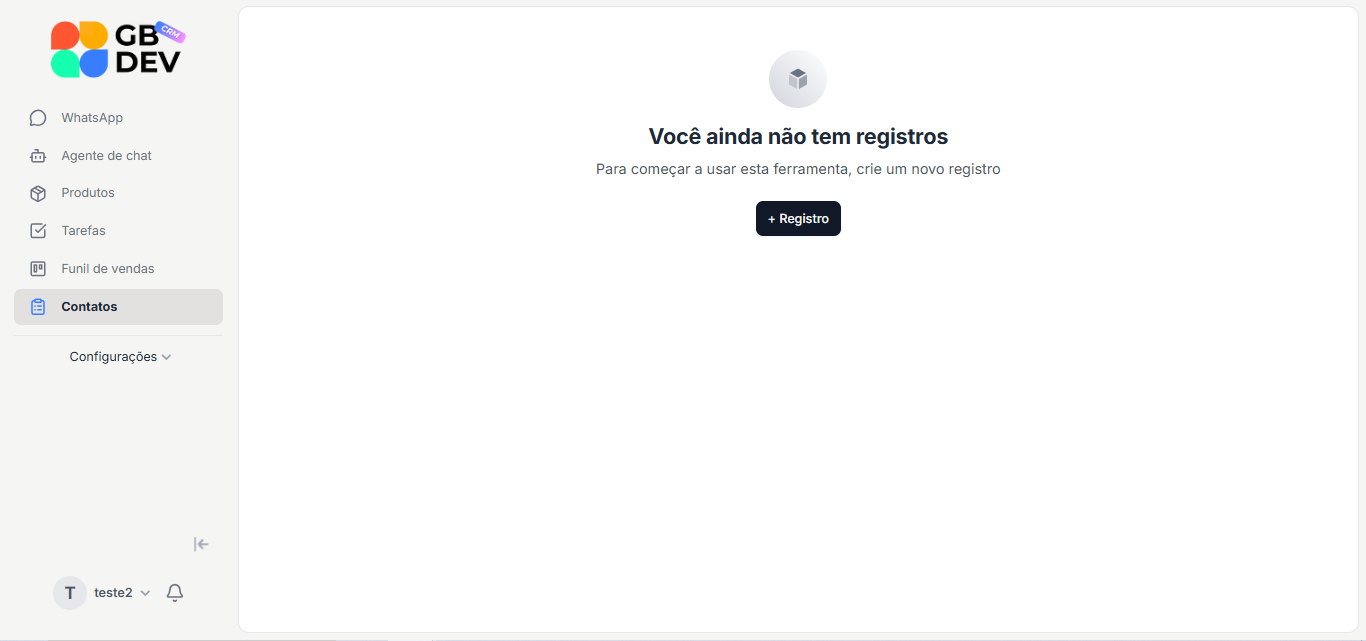
  • Após entrar no sistema: No menu lateral esquerdo, clique em: Contatos
  • Ao acessar pela primeira vez, será exibida a mensagem: “Você ainda não tem registros”
  • Para cadastrar uma tarefa: Clique no botão: + Tarefa e uma janela de cadastro será aberta

Preenchendo as informações do contato
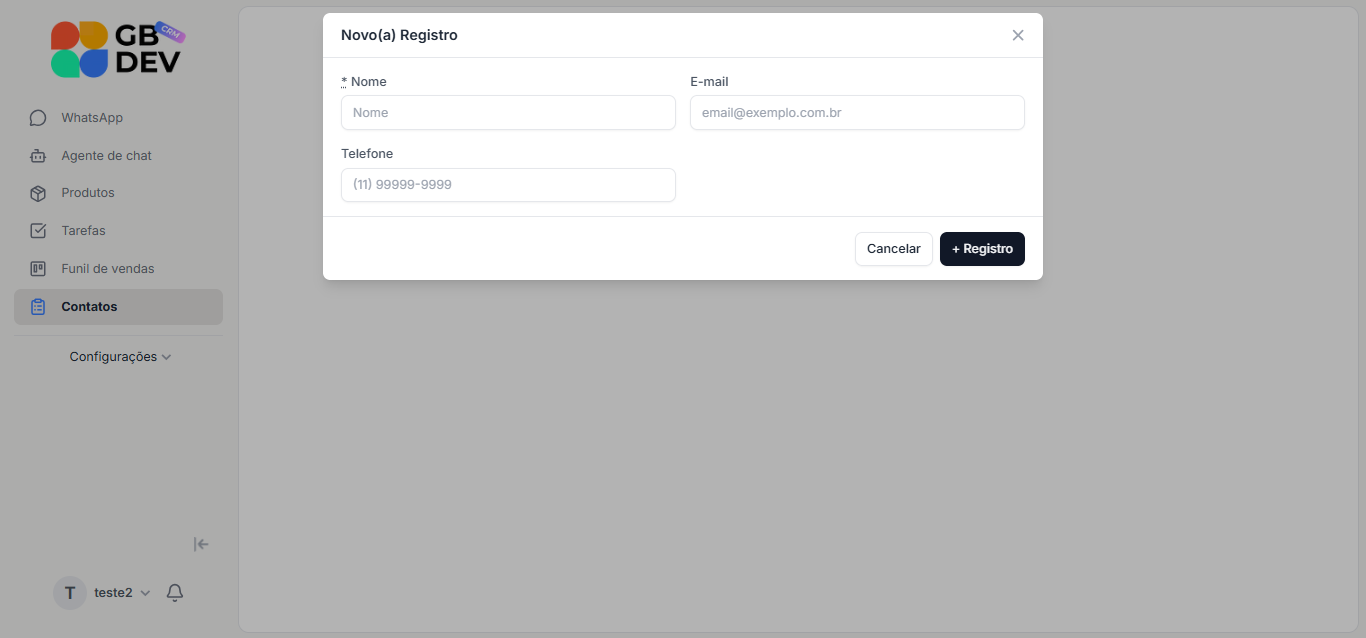
  • Na janela “Novo(a) Registro”, preencha o campo nome, e-mail, telefone e clique em adicionar

Teste grátis por 7 dias

Descubra como a GBDevCRM impulsiona suas vendas com o WhatsApp Business.
© 2025 GBDevCRM. Todos os direitos reservados. Desenvolvido por GBDev – Soluções Digitais